
Un descuido cotidiano, una pregunta importante
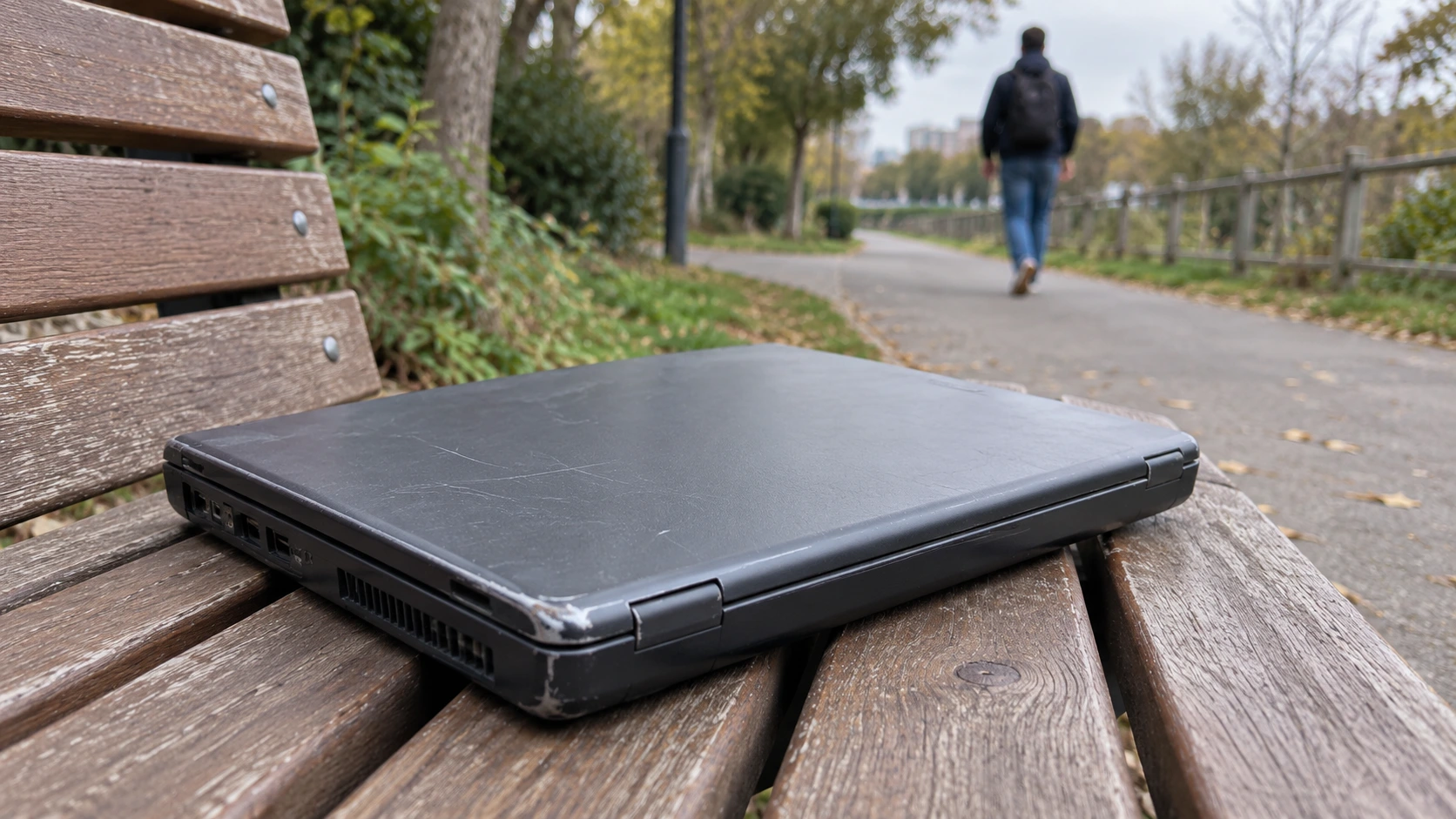
Imagina a alguien que lleva años utilizando el mismo portátil. Durante una parada en un banco, lo deja a su lado y después continúa el paseo sin recogerlo. Cuando se da cuenta de la pérdida, piensa primero en el aparato: un equipo viejo, quizá fácil de sustituir.
Pero al repasar lo que había dentro, la preocupación cambia. Hay documentos personales, fotos, descargas y un navegador que utiliza a diario. La pregunta ya no es solo dónde está el ordenador: ¿qué información y qué accesos podrían quedar expuestos?
Perder un dispositivo no significa automáticamente que alguien haya accedido a sus datos. El riesgo depende de su configuración, del cifrado, de su estado de bloqueo y de las cuentas abiertas. Conviene comprobar esas condiciones y actuar sin esperar a recuperar el equipo.
Lo que puede quedar dentro
Documentos
Copias de identificaciones, facturas, archivos de trabajo o formularios descargados. Un documento antiguo todavía puede contener información personal.
Fotografías
Recuerdos y archivos que quizá no existan en otro lugar. Su importancia no se mide por el precio de segunda mano del portátil.
Contraseñas guardadas
El navegador o un gestor pueden conservar credenciales. Su exposición depende de las medidas de protección utilizadas; no todas se guardan de la misma forma.
Sesiones iniciadas
Correo, almacenamiento en la nube y otros servicios pueden haber quedado abiertos. Revisa qué sesiones admite cerrar cada proveedor de forma remota.
Elabora una lista de las cuentas y los tipos de archivos que utilizabas en ese equipo. Te ayudará a priorizar las medidas sin confundir una posibilidad de exposición con un acceso confirmado.
Qué puede hacer el propietario
Utiliza otro dispositivo de confianza y accede directamente a las páginas oficiales de tus proveedores. Si se trata de un equipo de trabajo o contiene información de una organización, avisa cuanto antes a su responsable de TI o seguridad.
Comprueba las herramientas de búsqueda
Revisa si habías configurado una función de localización antes de la pérdida. En Windows, «Encontrar mi dispositivo» requiere una configuración previa y una cuenta personal de Microsoft adecuada. En un Mac, consulta Buscar si ya estaba activado. La disponibilidad de la ubicación y de las acciones remotas depende del equipo, de su configuración y de la conexión.
Solicita el bloqueo si está disponible
Sigue las instrucciones oficiales del servicio. En Mac, el modo Perdido puede ayudar a impedir el acceso no autorizado; Windows también ofrece opciones de bloqueo remoto en los equipos compatibles y configurados. No des por hecho que una orden pendiente ya se ha ejecutado ni que localizar equivale a recuperar.
Cierra las sesiones del equipo perdido
En los apartados de seguridad de tus cuentas, revisa los dispositivos y las sesiones vinculadas al portátil. Cierra las que correspondan. En Google, si aparecen varias sesiones asociadas al mismo dispositivo, puede ser necesario cerrar cada una para retirar ese acceso.
Refuerza las cuentas importantes
Prioriza el correo principal y los servicios utilizados para recuperar otras cuentas. Cambia las contraseñas que puedan haber quedado expuestas, evita reutilizarlas y activa la verificación en dos pasos cuando esté disponible. Revisa también la actividad reciente y los métodos de recuperación. No asumas que cambiar una contraseña cierra todas las sesiones de todos los servicios.
Comprueba qué información puedes recuperar
Revisa tus copias de seguridad desde un dispositivo de confianza. Si sospechas un robo, conserva el número de serie y comunica el incidente a las autoridades correspondientes. Si el sistema permite borrar el dispositivo remotamente, consulta sus condiciones antes de hacerlo y comprueba qué copia de los archivos tienes.
Proteger una cuenta no borra el disco
Cerrar una sesión o cambiar una contraseña puede reducir el acceso a un servicio. No elimina por sí solo los documentos y fotografías guardados localmente, ni revierte un acceso que ya haya ocurrido. La protección de cuentas y la protección del almacenamiento son medidas distintas.
Lo que conviene preparar antes de perderlo
- Cifrado del almacenamiento: comprueba qué opciones admite tu equipo, como FileVault en Mac o el cifrado de dispositivo / BitLocker en Windows. Debe estar configurado antes de la pérdida para proteger los datos que ya estaban guardados. Conserva las claves o medios de recuperación en un lugar seguro y accesible sin ese portátil.
- Copias de seguridad: mantén una copia separada y verifica que puedes restaurar archivos. No asumas que cualquier carpeta sincronizada ofrece todas las garantías de una copia de seguridad.
- Bloqueo del dispositivo: utiliza una contraseña de acceso y bloqueo automático. Bloquear la pantalla no sustituye al cifrado del disco.
- Seguridad de las cuentas: usa contraseñas únicas, revisa los dispositivos autorizados y prepara métodos alternativos de verificación y recuperación.
- Configuración y mantenimiento: revisa previamente la localización, guarda el número de serie y comprueba que el sistema sigue recibiendo actualizaciones de seguridad. El soporte de un equipo antiguo merece una revisión específica.
El cifrado puede dificultar el acceso no autorizado al almacenamiento, pero no sustituye a las demás medidas ni garantiza protección en cualquier estado del dispositivo. Una copia de seguridad ayuda a recuperar archivos; no evita que una cuenta quede expuesta. Cada control resuelve una parte del problema.
Qué enseña este caso sobre ciberseguridad
Este ejemplo reúne tres tareas básicas: identificar qué información importa, evaluar las condiciones de exposición y organizar una respuesta. También muestra por qué la prevención empieza antes del incidente.
En un ejercicio de aprendizaje puedes inventariar tus cuentas, revisar el cifrado y el bloqueo de un equipo propio, comprobar una restauración de archivos de prueba y redactar una lista de acciones para una pérdida. Practica con tus dispositivos y datos de prueba, sin borrar archivos importantes ni interferir con equipos ajenos.
Del caso cotidiano a la formación
La protección de datos, la gestión de accesos, las copias de seguridad y la respuesta a incidentes forman parte del aprendizaje de la ciberseguridad. Comprender cómo se relacionan permite tomar decisiones más claras cuando algo sale mal.
Si quieres estudiar estos temas de forma estructurada, Technology Information Experience presenta una opción de formación en ciberseguridad dentro de sus programas tecnológicos. Solicita el temario actualizado y consulta qué contenidos y ejercicios se ajustan a tu nivel y a tus objetivos.
Un portátil antiguo puede sustituirse. La información que contiene y el acceso a tus cuentas merecen un plan de protección propio.
- Microsoft — encontrar y bloquear un dispositivo Windows perdido
- Apple — qué hacer si pierdes tu Mac
- Google — dispositivos y sesiones con acceso a la cuenta
- Apple — protección de datos con FileVault
- Microsoft — recuperación de claves de BitLocker
Las funciones y los pasos disponibles dependen de la versión, el tipo de cuenta y la configuración. Este artículo ofrece orientación educativa general.